1.C


 Masukkan username dan password yang kamu dapatkan diemail notifikasi New Information Account yang dikirim melalui inbox email anda, hubungi kami jika anda tidak mendapatkan email saat pembelian hosting di dewabiz hosting.
2.A
3.A
4.A
5.A
6.C
7.E
8.A
9.C
10.B
11.A
12.B
13.C
14.E
15.A
16.D
17.D
18.C
19.B
20.C
JAWABAN ROM II
1.
Cara Membeli Hosting di Hostinger
Untuk panduan membeli hosting di Hostinger, Anda dapat mengikuti langkah-langkah di bawah ini:
1. Klik menu utama website Hostinger Indonesia: https://www.hostinger.co.id/ dan pilih paket yang Anda inginkan dengan klik Pilih Sekarang pada salah satu paket shared hosting yang kami tawarkan.
2. Anda akan langsung dibawa ke halaman order flow. Anda dapat memilih durasi web hosting yang Anda inginkan, mulai dari 3 bulan hingga 48 bulan.
3. Anda juga dapat mencentang kolom yang tersedia di bawah durasi jika ingin menambahkan layanan tambahan seperti SSL, Backup Harian dan Cloudflare Protection. Jika tidak, scroll ke bawah untuk mencari nama domain.
4. Tuliskan nama domain yang Anda inginkan, kemudian klik CARI.
- Jika domain yang Anda inginkan tidak tersedia, maka Anda akan diberikan beberapa saran nama domain lain yang mirip dengan domain yang Anda inginkan. Anda dapat mengklik Tambahkan ke Cart jika memilih salah satu, seperti ini:
- Anda juga bisa mengganti nama domain lain sesuai keinginan Anda. Kami menggunakan contohaja.com sebagai domain contoh. Setelah nama domain tersedia, klik Tambahkan ke Cart.
- Anda juga dapat memilih durasi domain mulai dari 1 tahun hingga 3 tahun
- Anda akan mendapati gambar seperti di bawah ini jika selesai memilih domain:
5. Anda juga dapat menambahkan sertifikat SSL seumur hidup dengan mengklik Tambahkan. Abaikan jika Anda tidak ingin menambahkan SSL.
6. Pastikan detail order Anda benar, kemudian klik CHECKOUT SEKARANG untuk memilih cara pembayaran.
7. Pilih metode pembayaran yang Anda inginkan. Anda dapat menggunakan Transfer Bank, Credit Card, virtual account DOKU, maupun PayPal. Kemudian, klik CHECKOUT SEKARANG.
8. Pastikan Anda menyertakan nomor tagihan pada saat melakukan pembayaran melalui Transfer Bank. Anda dapat memilih satu dari empat rekening yang telah tersedia.
Untuk mengecek tagihan yang belum dibayarkan, Anda dapat login ke akun Hostinger Anda, kemudian klik menu Tagihan. Pada tab Tagihan yang belum dibayar, pilih Bayar Sekarang untuk membayarkan tagihan Anda.
2.Apa yang dimaksud webmail
Webmail adalah suatu aplikasi khusus yang disediakan penyedia layanan email untuk mengakses email melalui sebuah browser, seperti contohnya Internet Explorer, Mozilla FireFox, Opera, Google Chrome, dan lainnya. Siapa saja Penyedia layanan WebMail? Hampir seluruh penyedia layanan email gratis seperti Google Mail (Gmail), Yahoo Mail sudah menggunakan layanan email berbasis WebMail, untuk kemudahan peggunanya mengakses email.
3.Apakah yang dimaksud email aktivasi hosting
Email hosting adalah layanan yang berfungsi untuk menyimpan data email dan menyediakan fasilitas mengirim serta menerima email.
Layanan Email hosting biasanya menggunakan server khusus yang hanya difungsikan untuk email. Jadi bukan server gado-gado.
4.Apakah fungsi dari fitur ip deny manager pada cpanel
File Manager, File Manger memilki fungsi yang sama, untuk mengtur direktori & file kita, mirip dengan Windows Explorer pada sistem operasi Windows.
Disk Space Usage, Fitur ini menyediakan cara tercepat untuk melihat disk space yang dipakai tiap folder.
Bandwidth, untuk melihat penggunaan bandwidth dari situs. Mencakup semua aktivitas baik HTTP (web), POP (mail), hingga FTP.
Backups, dengan fitur backup situs kamu bisa bebas dari cyber crime, karena kamu tinggal restore ke backup paling fresh,Pindah hosting juga bisa kamu lakukan sewaktu-waktu bila kamu punya backup.
Spam Assasins, Fitur untuk melindungi Inbox dari email Spam, berfungsi untuk menyaring email secara otomatis.
Subdomain, Bikin subdomain sama seperti membuat sub-sub direktori tertentu di server kita.
Addon Domain, 1 hosting umumnya hanya bisa dipakai satu domain saja. Namun dengan Addon Domain, kita bisa menambahkan beberapa domain. 2 Domain yang kita tambahkan akan menciptakan satu direktori sendiri. Sehingga dia seolah memiliki space sendiri.
Parked Domain, Parked Domain fungsinya mengarahkan domain yang diparkir agar menampilkan domain utama.
Redirects, mengarahkan sebuah halaman tertentu ke halaman lainnya Misalnya untuk mendapatkan URL shortener.
DNS Zone Editor, DNS Zone Editor. kita bisa setting sendiri A record dan CNAME dari domain kita untuk berbagai keperluan. Misalnya Google Apps, dan redirect domain ke Blogspot.
MX Entry, Fitur yang diperlukan untuk mengaktifkan Google Apps. Cara kerjanya dengan mengubah jalur berkirim-terima email kamu.
SSL / TLS Manager, kamu bisa generate key yang diperlukan untuk mengaktifkan protokol HTTPS terhadap website anda. Sebelumnya, anda harus membeli sertifikat SSL dulu pada provider kepercayaan anda.
IP Address Deny Manager, Fitur ini memungkinkan kita untuk blok alamat IP yang jahat terhadap situs kita.
Virus Scanner, untuk scan virus yangg ada di hosting & menanggulangi adanya badware yang mungkin menumpang ketika kita mengunggah data.
Hotlinking Protection, kita dapat menghindari pencurian bandwidth karena orang lain banyak copy paste artikel dari website kita.
Password Protect Directories, Dengan fitur ini, kita bisa memberi perlindungan berupa kunci password tambahan pd sebuah folder.
Leech Protect, membri perlindungan password tambahan kepada direktori. Namun, ia akan memblokir IP jika salah sekian kali (sesuai setting).
Change Password, untuk ganti password cPanel. Hal ini harus rutin dilakukan untuk menghindari resiko penyadapan.
FTP Accounts, dengan fitur ini dapat buat account FTP & membtasi ruang garknya, agr dpt mengunggah/mengunduh data dari dirktori tertentu. Untuk FTP sendiri, anda perlu sebuah third party program seperti FileZilla, CuteFTP, dlsb.
FTP Session Control, kamu bisa menggunakan ini untuk melihat yang login melalui FTP ke situs kamu / menghentikan session FTP tanpa ijin ke situs.
MySQL Databases, dengan fitur ini, bisa membuat databse, user, & mengatur hak akses dari setiap user. tipe data yang disupport adalah MySQL.
phpMyAdmin, Jka fitur MySQL Database berfungsi menciptakan database, maka fitur phpMyAdmin berfungsi untuk edit tabel database.
Remote MySQL, Di sini, kita bisa akses databse tanpa login ke cPanel. Pertama kita whtelist dulu IP komputer kita melalui fitur Rmote MySQL, Kemudian kita bisa memanfaatkan third party program seperti HeidiSQL, Navicat, MySQL GUI tools, dan sejenisnya untuk remote.
Webmail, Di sini, anda bisa login ke akun email anda untuk mengakses email dari komputer manapun, Fitur ini dilengkapi fasilitas webmail untuk cek pesan masuk ke Inbox email kita. Tetapi kita juga bisa menggunakan Outlook Express atau Mozila Thunderbird sebagai email client. Selain itu kamu bisa login via webmail degan mengkses login ke alamat domainkamu.com/webmail (misalnya: embahdharmo.com/webmail).
Email Trace, kamu dapat melacak pengirimn email dari akun kamu. kamu dapat melihat rinciannya, termsuk pesan telah sampai/masih masuk ke queue server.
Auto Responder, untuk membalas pesan secara otomatis kepad yang mengirim pesan ke alamat email kamu. bisa sangat berguna saat liburan.
Forwarders, untuk mengirim salinan email yg diterima sebuah alamat ke almat lainnya sehingga kamu tidak perlu memeriksa ke2 account.
Cron Job, adalah script yang dapat dijalankan secara otomatis dalam server kita. Biasanya kita memanfaatkan fasilitas cronjob ini untuk keperluan auto update ataupun backup.
Fantastico / Softaculous, adalah tool yang berisi kumpulan aplikasi web populer yang diintegrasikan ke cPanel.Fantstico memungkinkan instalasi otomatis (auto-installer) aplikasi open source dan CMS. Webmaster yang ingin melakukan instalasi aplikasi open source atau CMS harus membuat database dan upload file ke server, namun dengan menggunakan Fantastico, webmaster tidak perlu melakukan hal tersebut karena semaunya telah dilakukan melalui Fantastico sehingga menghemat waktu.
5.Beberapa faktor yang menyebabkan website tidak bisa membaca file
- File tidak terupload ke direktori publik_html
Semua file website dan folder harus berada dibawah direktori publik_html (atau lengkapnya/home/username/publik_html). Di luar direktori tersebut file website tidak akan dapat ditampilkan. Pastikan anda telah masuk ke direktori publik_html dahulu baru mengupload file.
Jika mengunakan FTP, pertama kali seteah software FTP anda terkoneksi dengan server web hosting, direktorinya adalah /home/username/. Anda perlu mengklik folder publik_html dahulu agar bisa masuk ke /home/username/publik_html. - Tidak ada file index
Nama file yang pertama kali akan ditampilkan sebagai halaman depan haruslah index. *(index.htm, index.html, atau index.php). Tanpa file index, halaman depan website anda tidak akan muncul. - Penulisan nama index file salah
Masih berkaitan dengan poin 2 diatas, bisa jadi anda telah memiliki file inde. Akan tetapi penamaanya salah (mengandung huruf kapital). Nama file index harus dalamhuruf kecil. Contoh nama file yang benar : index.htm / index.htm bukan Index.html / index.HTM - Software yang digunkan untuk mendesain web tidak memenuhi syarat
Meskipun tidak selalu terjadi, kadang apabila anda membuat wensite dengan Microsoft Publisher, hasil output file html dari software tersebut tidak standard. Ukuraya cendrung membengkak, atau menggunakan tag (kode) html yang tidak standard. Hal ini menyebabkan wensite anda tidak dapt tampil.
Gunakan software yang memang diperuntukan untuk pembuatan website seperti Macromedia Dreamweaver / Adobe Dreamweaver dan Microsoft Frontpage. - Terkadang beberapa framework mempunyai cara sendiri untuk setup website pada hosting, seperti pada penjelasan tutorial berikut :
SOAL REMIDI
1.Apakah yang dimaksud cloud hosting
Cloud Hosting merupakan salah satu teknologi dengan layanan yang dimana terhubung oleh banyak server yang berinteraksi satu sama lain dan terhubung untuk menjaga performa.
2.Apa fungsi fitur email trace pada cPanel
Email Trace. kamu dapat melacak pengirimn email dari akun kamu. kamu dapat melihat rinciannya, termsuk pesan telah sampai/masih masuk ke queue server.
3.Bagaimanakah langkah-langkah membuka squirellmail
Berikut adalah langkah-langkah yang bisa Anda ikuti untuk login ke Squirell di Webmail Anda!
- Pertama, Anda harus masuk ke login webmail terlebih dahulu. Bagaimana caranya? Silakan masukkan alamat dengan menggunakan format “(Nama Domain Anda).com/webmail” pada kolom akses alamat di browser Anda. Jangan lupa, isi dengan nama domain Anda sendiri
- Kemudian klik pada logo/tulisan “SquirrelMail” dari tampilan yang muncul di layar Anda
4.Cara membuka cPanel menggunakan ip
- Untuk mengakses cPanel via domain anda dapat mengetikkan http://namadomain.com/cpanel pada browser anda. cara lainnya anda juga dapat mengetik http://namadomain.com:2082 atau http://namadomain.com:2083 di browser anda.
 Masukkan username dan password yang kamu dapatkan diemail notifikasi New Information Account yang dikirim melalui inbox email anda, hubungi kami jika anda tidak mendapatkan email saat pembelian hosting di dewabiz hosting.
5.Cara upload menggunakan file manager
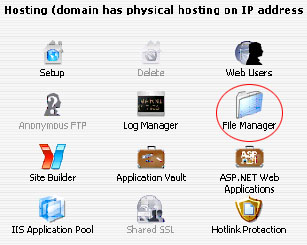
Klik menu File Manager untuk masuk ke menu File Manager:
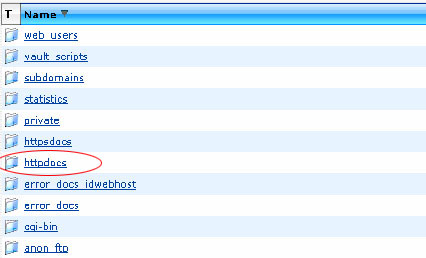
Masuk ke dalam direktori httpdocs, dimana direktori tersebut adalah termpat untuk menampilkan isi web anda
Di dalam httpdocs, klik tombol Add New File yang terletak di bagian atas menu.
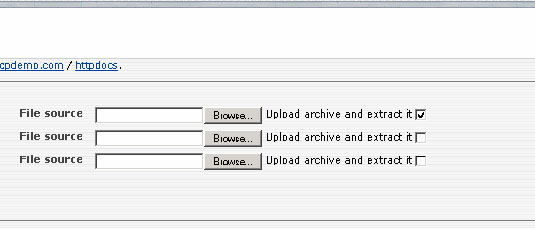
Setelah tombol Add New File di klik, muncul tampilan halaman upload.
Klik salah satu tombol Browse, kali ini kita akan mencoba untuk mengupload file kompresi dengan extensi zip,perhatikan disebelah kanan ada pilihan “Upload archive and extract it” aktifkan pilihan tersebut dengan mencentang pilihan disamping tulisan tersebut.
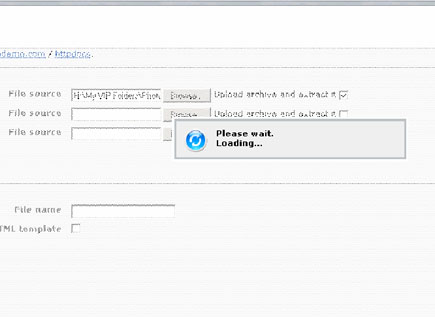
Jika sudah,klik tombol OK dan tunggu proses upload file anda dan extract yang akan dijalankan bersamaan
Jika sudah diupload,maka anda akan kembali ke halaman File Manager – httpdocs, dan cek file yang anda upload telah masuk ke dalam direktori httpdocs dan sudah diextract.
Selamat Mencoba!! Salam IDWebhost

Tidak ada komentar:
Posting Komentar